PyMOL 蛋白结构可视化
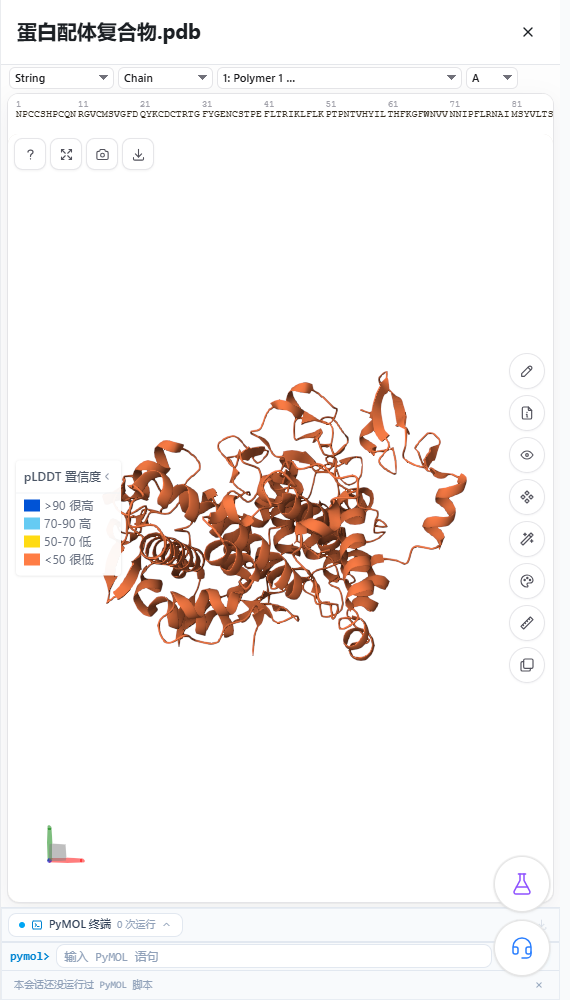
结构查看器用于预览蛋白、配体和复合物的三维结构,并完成链与残基定位、显示调整、测量、对接网格设置及结构导出。平台支持将 .pdbqt 等对接结构文件作为任务输入;对接完成后,可在产物文件中点击“查看蛋白质 3D 结构”,打开复合物、受体或配体预览。
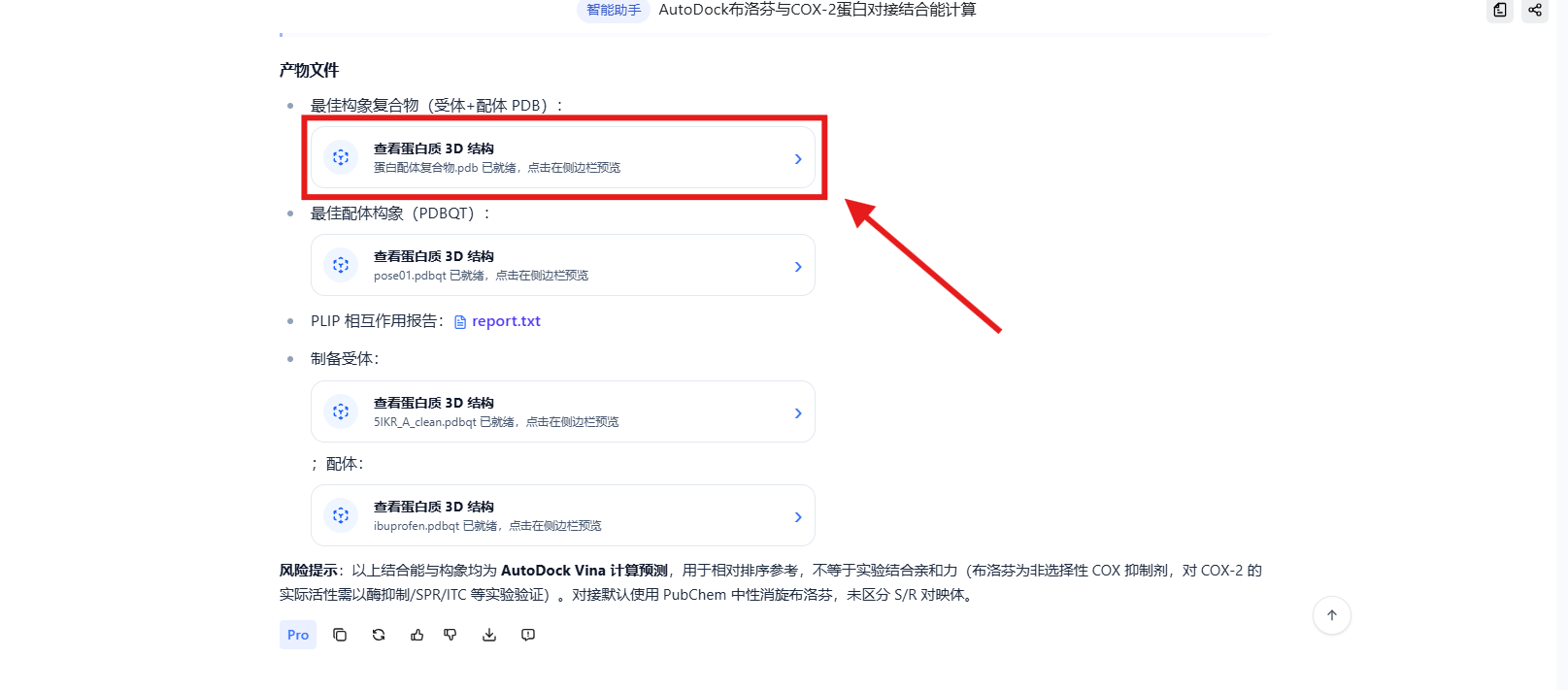
下图以最佳构象复合物为例:点击红框标出的“查看蛋白质 3D 结构”卡片,即可在右侧文件查看器中打开对应的三维结构。
使用边界
结构视图和对接打分用于分析与展示,不能代替结构质量评估或实验结论。使用重要结果前,应核对原始结构文件、实验条件和相关证据。
常用操作
| 需要完成的操作 | 使用方法 |
|---|---|
| 查看、旋转与缩放 | 在三维视口中左键拖动旋转、右键拖动平移、滚轮缩放;中键拖动可聚焦并缩放。选择“鼠标与快捷键”可查看完整说明。 |
| 全屏、截屏和下载 | Mol* 顶部操作栏提供全屏、截屏和下载结构按钮;所有按钮均有悬停提示。导出前确认当前链、配体、标签和视角正确。 |
| 定位链和残基 | 在顶部序列条中选择链、残基或残基范围;右侧“结构显示”可在 All 与单条链之间切换,并可让序列条跟随当前链。 |
| 控制结构组件 | 在“组件”中分别显示或隐藏 Polymer、Ligand 等对象;组件行中的 A/S/H/L/C 可用于执行、显示、隐藏、标注和着色。 |
| 调整表征与颜色 | 使用“快速样式”切换 Cartoon、Spacefill、Surface 或 Illustrative;使用“调色板”选择 PyMOL、色盲友好、连续渐变等配色。切换表征时,界面会回退到当前结构并提示 Surface 计算状态。 |
| 编辑和测量 | 先在序列条或视口中选中对象,再打开“编辑显示”修改其显示效果;“测量”用于添加距离、角度或二面角。选择对象前先核对链、残基和原子编号。 |
| 使用 PyMOL 终端 | 底部 PyMOL 终端可执行命令并导出 .pml;脚本会改变当前视图,重要图像建议先保存快照。 |
薛定谔对接网格(Schrödinger Grid)
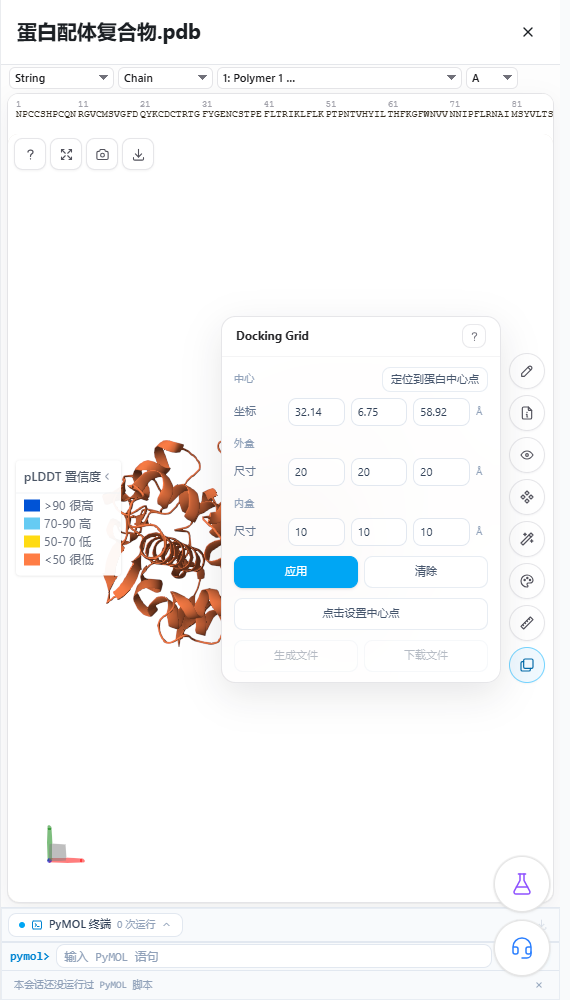
右侧工具栏中的“对接网格”用于在三维结构中定义和检查对接搜索区域。
- 打开“对接网格”,填写网格中心与外盒/内盒的 X、Y、Z 尺寸,或选择“定位到蛋白中心点”快速填入几何中心。
- 需要以特定原子定位时,进入 pick 模式,在 3D 视口中点击蛋白原子即可设置网格中心。
- 网格以外盒和内盒两层线框显示。点选线框后可拖拽移动;需要恢复残基框选时,使用
Shift + 左键拖拽。 - 核对网格是否覆盖已知活性口袋、参考配体和关键残基后,选择“应用”;可进一步“生成文件”并“下载文件”。
网格不等于结合证据
已知口袋任务应优先依据共晶配体、关键残基或实验定义设置网格,不能仅凭蛋白几何中心。网格只限定计算搜索区域,不能单独证明真实结合位点。
文件查看器与侧栏
结构、文本和其他产物统一在文件查看器中打开。会话侧栏采用单一栈:打开 3D 查看器后不会拆分为多个侧栏,选择关闭(X)时只返回上一层。旧会话中的结构文件也可在当前查看器中打开。
示例:COX-2–布洛芬对接复合物
本例以 COX-2(PDB: 5IKR)A 链和共晶配体所在的环氧化酶通道定义口袋。AutoDock Vina 共返回 10 个构象,最佳构象的计算结合能为 −7.54 kcal/mol。
可在查看器中保留 Polymer 与 Ligand,使用 Cartoon 和 Ball & Stick 区分受体和布洛芬;随后通过 Schrödinger Grid 复核对接范围,并结合相互作用报告、原始结构和实验数据判断结果。该结合能仅用于计算构象排序,不等同于实验亲和力。
上传文件与对接输入说明参阅输入问题与上传文件。